

كثير من مستخدمي داونلودر لا يعرفون أن التطبيق يحتوي على إعدادات قوية تُخصَّص لكل تفاصيل تجربة التحميل. في هذا الدليل نستعرض كل خيار في قائمة الإعدادات.
كيف تصل لإعدادات Downloader؟
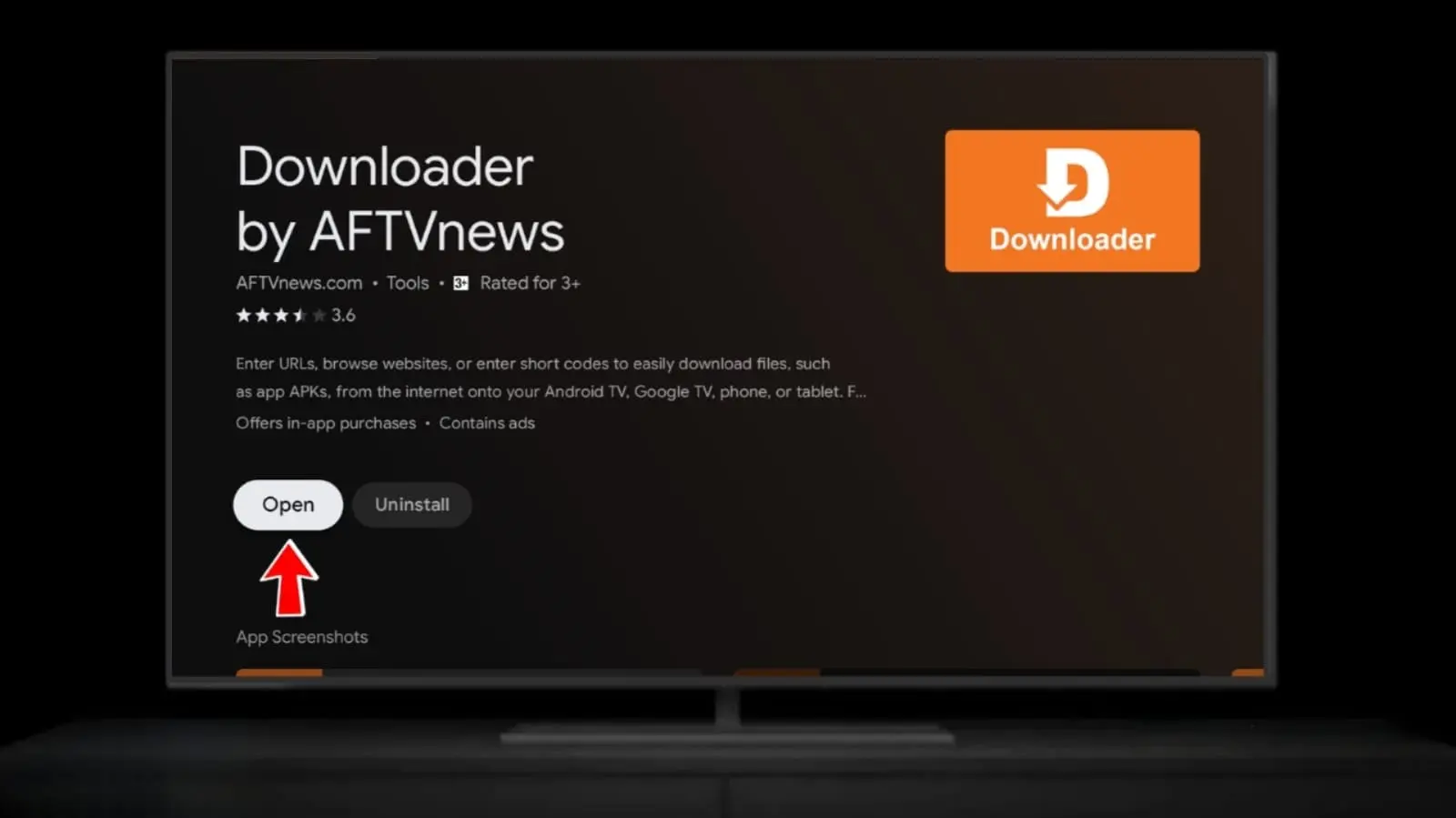
- افتح تطبيق Downloader على جهازك
- انتقل يساراً من الشاشة الرئيسية أو اضغط زر القائمة
- اختر Settings ⚙
1. الوضع الأفقي (Landscape Mode)
يعمل داونلودر بالوضع الأفقي على التلفاز بشكل مبدئي. لتخصيصه:
- Lock → Landscape: ثابت أفقياً — مثالي للتلفاز
- Lock → Portrait: للهاتف فقط
- Auto: يتبع دوران الجهاز
2. مسار التنزيل الافتراضي
يحدد أين تُحفظ الملفات المحملة:
- Internal → Downloads: الذاكرة الداخلية (افتراضي)
- External (SD / USB): إذا كان جهازك يدعمه
نصيحة: إذا كانت ذاكرة التلفاز محدودة، غيّر المسار لوحدة USB خارجية لتوفير مساحة الجهاز.
3. التثبيت التلقائي
- Prompt after download: يسألك بعد التحميل (موصى به)
- Auto-install: يثبّت تلقائياً دون سؤال
- Don't install: يحفظ الملف فقط
بعد التثبيت
- Ask to delete: يسألك — للمبتدئين
- Always delete: يحذف تلقائياً لتوفير المساحة
- Never delete: للنسخ الاحتياطي
5. إعدادات المتصفح
- Homepage URL: صفحة البداية الافتراضية
- JavaScript: فعّله للمواقع التفاعلية
- Cookies: للاحتفاظ بجلسات تسجيل الدخول
- Clear Cache: امسحه عند بطء التصفح
6. المفضلة (Bookmarks)
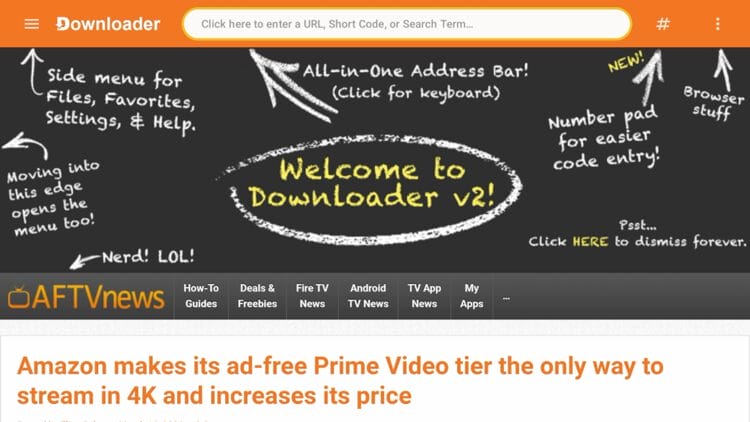
- أدخل الرابط أو الكود في شريط العنوان
- اضغط أيقونة النجمة لإضافته للمفضلة
- أعطِه اسماً وصفياً سهل التذكر
الإعدادات الموصى بها للتلفاز
| الإعداد | القيمة المثلى |
|---|---|
| الاتجاه | Landscape ثابت |
| مسار التنزيل | USB خارجي إن توفر |
| بعد التثبيت | Ask to delete |
| JavaScript | مفعّل |
| Cookies | مفعّل |
خلاصة
اضبط إعدادات داونلودر مرة واحدة واستمتع بتجربة تحميل مثالية على تلفازك دون الحاجة لتكرار نفس الخطوات. راجع أيضاً مقالنا عن الأكواد المختصرة للاستفادة الكاملة.