

يُعدّ داونلودر (Downloader by AFTVnews) التطبيق الأكثر شهرة لتحميل التطبيقات الخارجية على أجهزة Fire TV و Google TV. سواء اشتريت Firestick جديداً أو حصلت على تلفاز Google TV، فإن هذا الدليل سيساعدك على الاستفادة الكاملة من "داونلودر" بأبسط الطرق الممكنة.
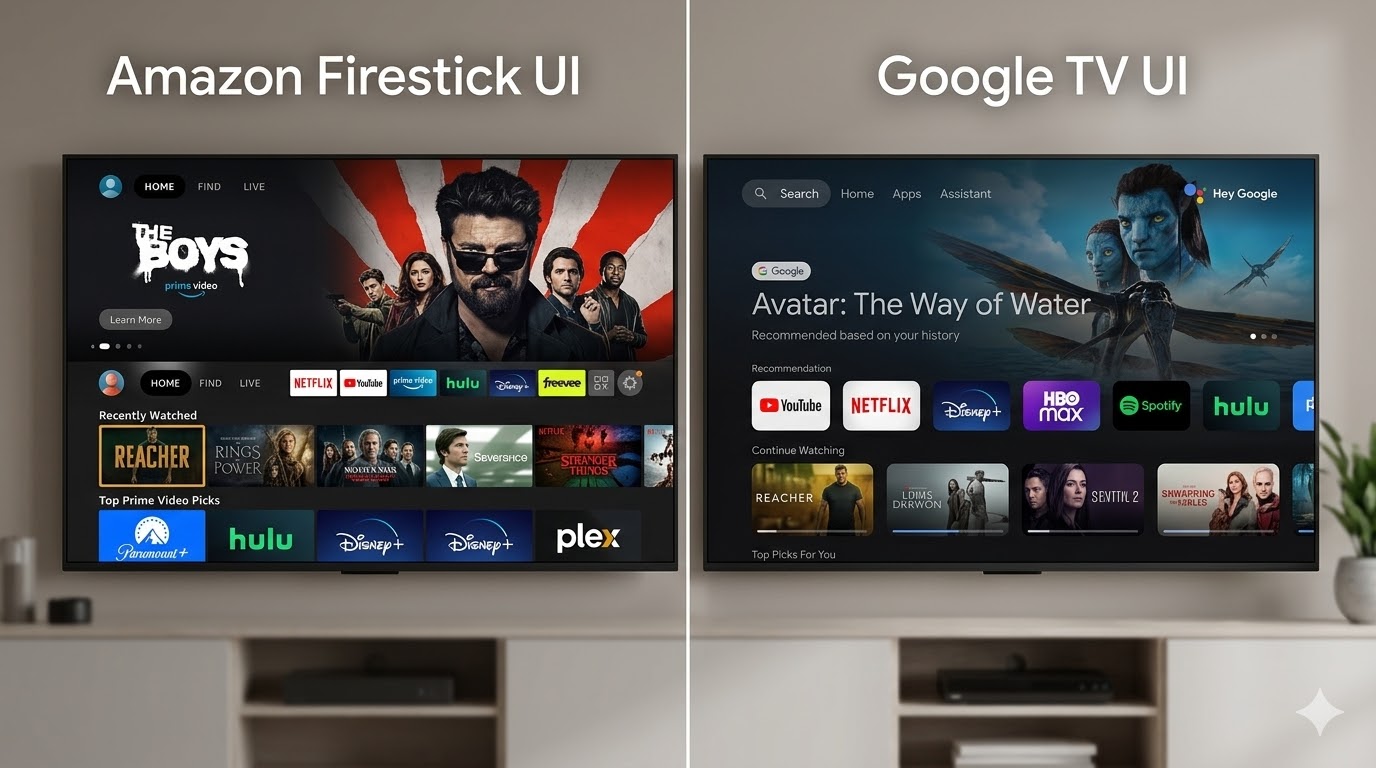
الفرق بين Amazon Firestick وGoogle TV
قبل التفصيل، من المفيد فهم الفرق بين المنصتين:
- Amazon Fire TV / Firestick: يعمل بنظام Fire OS المبني على Android، ويستخدم Amazon Appstore. يدعم تطبيق Downloader بشكل رسمي.
- Google TV / Android TV:
تثبيت داونلودر على Amazon Firestick
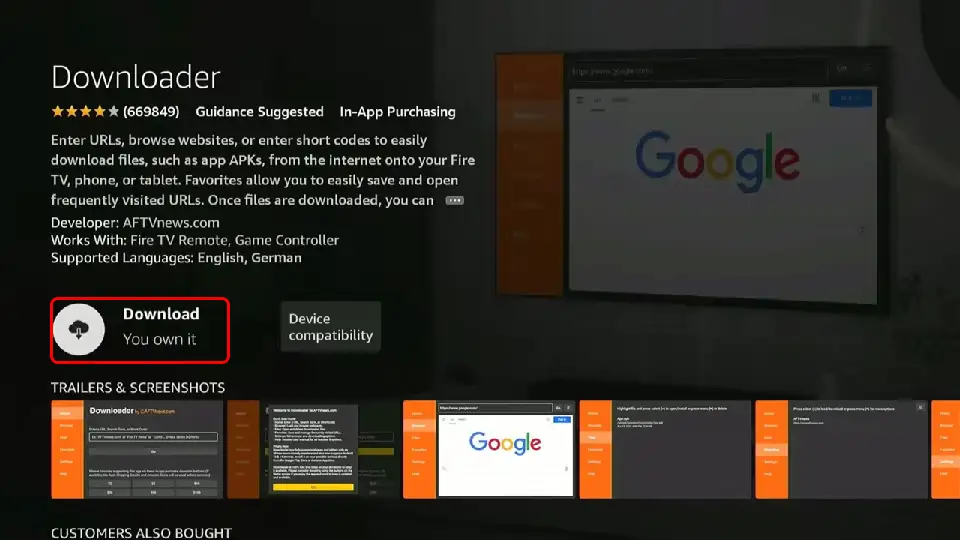
الطريقة الأولى: من Amazon Appstore (موصى بها)
- من الشاشة الرئيسية لـ Firestick، اضغط على أيقونة البحث ()
- ابحث عن: "Downloader" أو "AFTVnews"
- اختر تطبيق "Downloader by AFTVnews"
- اضغط "Get" لتحميله مجاناً
- انتظر انتهاء التحميل ثم "Open"
الطريقة الثانية: تفعيل التطبيقات الخارجية
إذا أردت استخدام Downloader لتحميل تطبيقات أخرى، فعّل هذه الإعدادات أولاً:
- Settings → My Fire TV → Developer Options
- فعّل "Apps from Unknown Sources"
تثبيت داونلودر على Google TV
أجهزة Google TV (مثل Chromecast with Google TV، وتلفزيونات Sony وPhilips وTCL الداعمة) تدعم Downloader بشكل كامل.
من Google Play:
- افتح Google Play Store على جهازك
- ابحث عن "Downloader" باللغة الإنجليزية
- ثبّت التطبيق المطور من AFTVnews
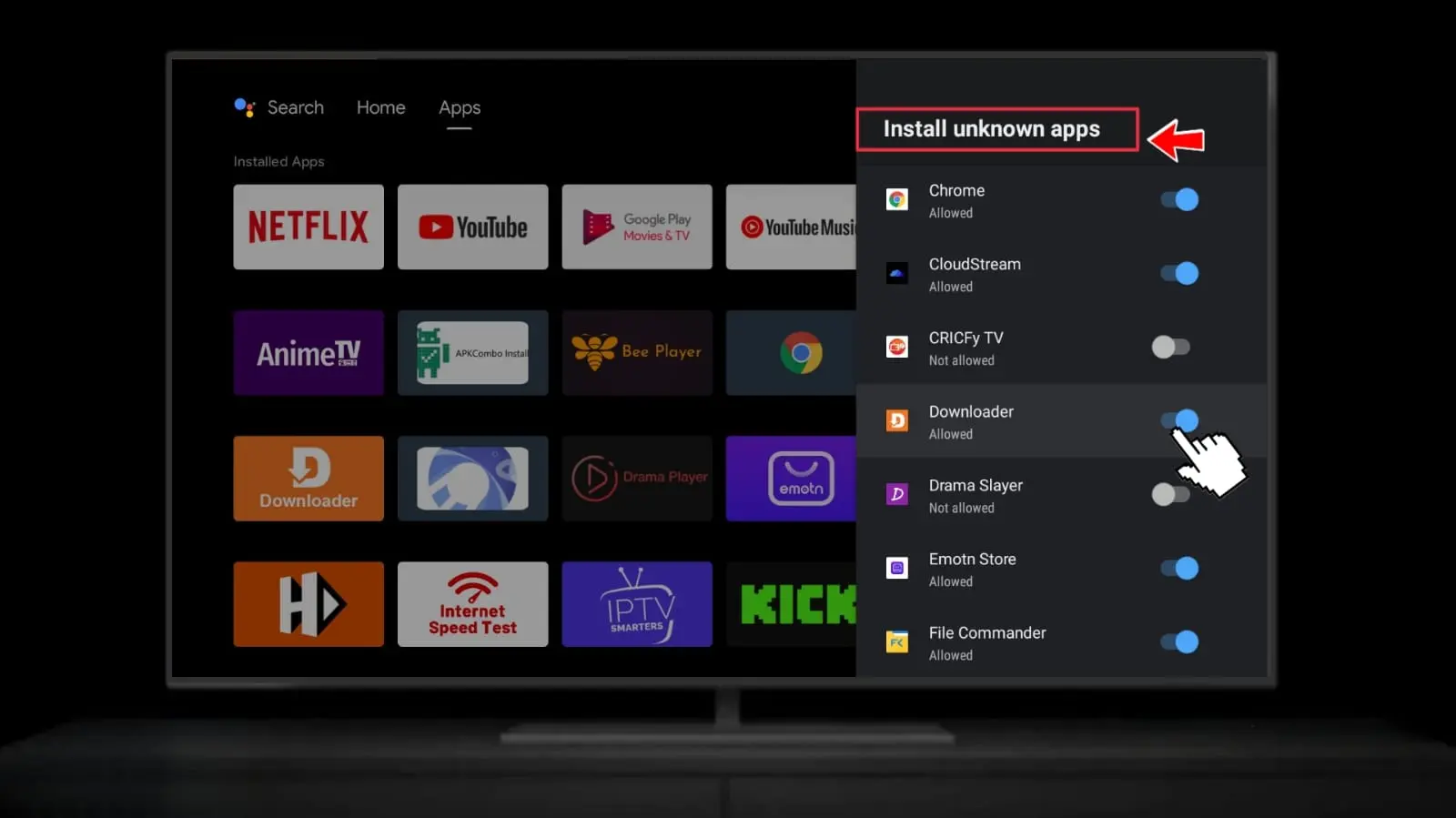
تفعيل مصادر غير معروفة:
- اذهب إلى Settings → Privacy → Security & Restrictions
- فعّل "Unknown Sources" أو "Install Unknown Apps"
- اختر "Downloader" من القائمة وامنحه الإذن
كيف تحمّل تطبيقاً عبر داونلودر؟
الآن بعد تثبيت التطبيق، إليك كيفية الاستخدام الفعلي:
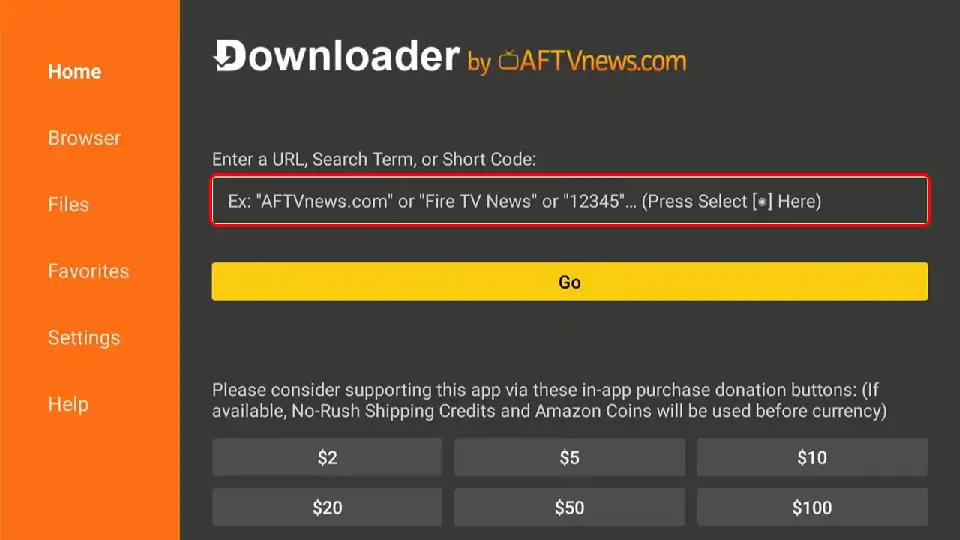
1. عبر رابط مباشر:
- افتح تطبيق داونلودر
- اضغط على شريط العنوان في الأعلى
- اضغط Go وانتظر اكتمال التحميل
- اضغط Install وقبل الأذونات
2. عبر الكود المختصر:
- افتح التطبيق
- أدخل الكود المكون من أرقام (مثل: 12345)
- اضغط Go — سيتحول الكود تلقائياً لرابط التحميل
- اضغط Download وانتظر اكتمال التحميل
نصائح لأفضل تجربة مع داونلودر
- احفظ الروابط المفضلة: يمكنك إضافة الروابط للمفضلة لتوفير الوقت لاحقاً
- Downloader APK بعد التثبيت: لتوفير مساحة التخزين
- استخدم الروابط المباشرة: دائماً أسرع من التصفح اليدوي
- تحديث التطبيق: تأكد من استخدام أحدث إصدار لأفضل توافق
- استخدام VPN: إذا كانت بعض الروابط محجوبة في منطقتك
المشاكل الشائعة وحلولها
- "Parse Error" عند التثبيت:
- التحميل يتوقف: تحقق من الاتصال بالإنترنت وأعد المحاولة
- التطبيق لا يظهر في البحث: تحقق من أن منطقتك مدعومة في متجر التطبيقات
- خطأ "Not Enough Storage": احذف تطبيقات أو ملفات غير ضرورية
خلاصة
سواء كنت تستخدم Amazon Firestick أو Google TV، فإن داونلودر هو الرفيق الأمثل لتوسيع إمكانيات جهازك. بخطوات بسيطة، يمكنك تثبيت أي تطبيق تريده بحرية كاملة دون قيود المتاجر الرسمية.
لمعرفة المزيد، راجع مقالنا عن حل مشاكل الأذونات عند تحميل Downloader.